
Android Studio
Cuándo usarlo
Android Studio permite añadir proveedores remotos de terceros para usar modelos externos en el chat y en Agent Mode. Usa esta configuración para conectar Gemini en Android Studio con tu clave de DevExpert Inference.
Para Android Studio recomendamos usar mimo-v2.6-pro.
Esta guía es una excepción a los aliases generales chat y chat-pro
por compatibilidad específica de Android Studio.
Los modelos deepseek-v4-flash y deepseek-v4-pro pueden fallar en
Agent Mode por incompatibilidades con el estado de reasoning/tool calls que Android Studio
reenvía al gateway. Déjalos desactivados en esta integración.
Abrir proveedores de modelos
En Android Studio, abre Settings y entra en
Tools > AI > Model Providers. En macOS también puedes abrirlo desde
Android Studio > Settings.
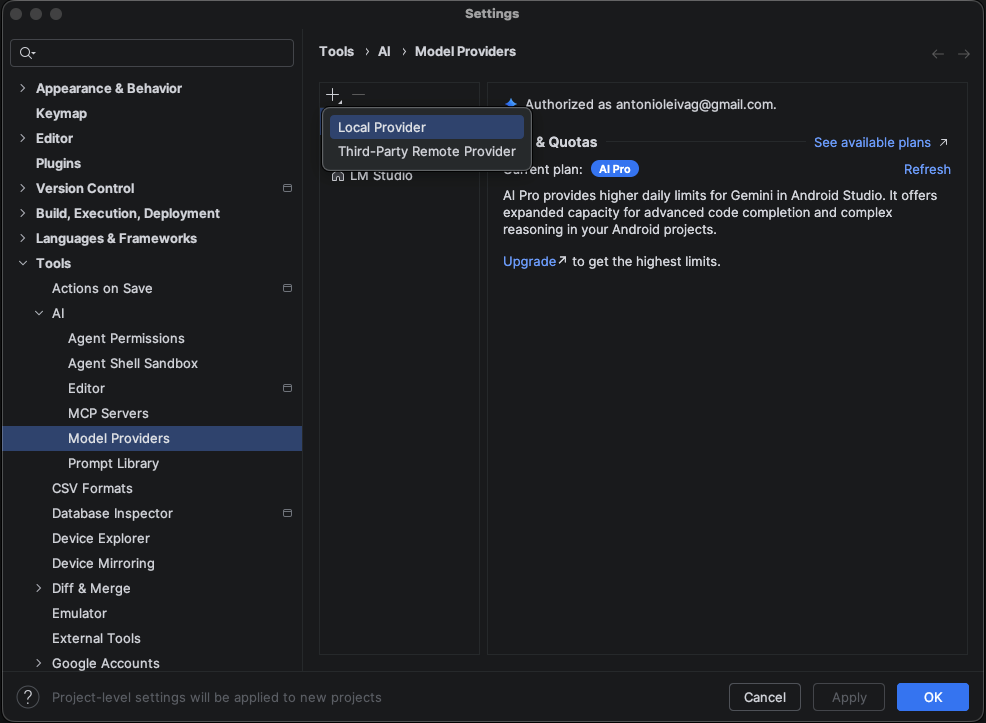
+ y elige Third-Party Remote Provider.Añadir proveedor remoto
Pulsa Add y selecciona Third-Party Remote Provider. Rellena el
formulario con estos valores:
| Description | DevExpert |
| URL | https://inference.devexpert.io/v1 |
| URL Schema | OpenAI-compatible |
| API key | Tu clave de DevExpert |
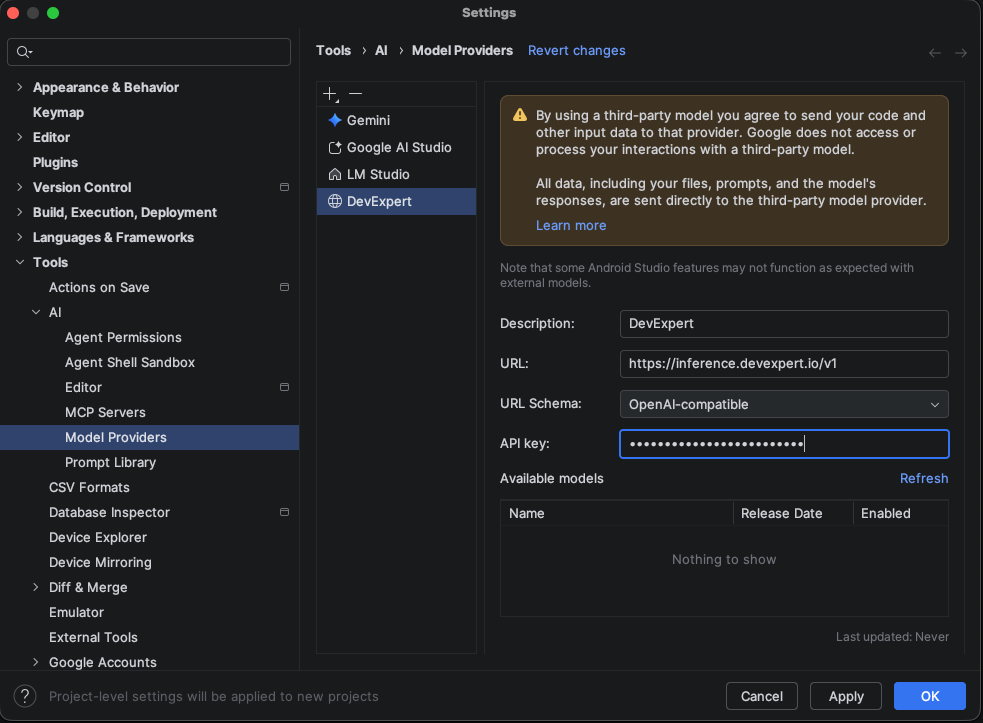
OpenAI-compatible.Seleccionar modelos
Pulsa Refresh para que Android Studio consulte los modelos disponibles.
Activa los modelos que quieras usar y guarda la configuración con OK.
| Modelo | Uso recomendado |
|---|---|
mimo-v2.6-pro | Modelo recomendado para Android Studio. |
deepseek-v4-flash | No recomendado en Android Studio. |
deepseek-v4-pro | No recomendado en Android Studio. |
Activa mimo-v2.6-pro y deja desactivados los modelos DeepSeek en esta integración.
Usarlo en el chat o Agent Mode
Abre la ventana de AI de Android Studio y usa el selector de modelo para elegir
mimo-v2.6-pro desde el proveedor DevExpert.
A partir de ahí puedes usarlo en el chat y en las funciones de agente soportadas por
Android Studio.
Errores habituales
- Usar la URL sin
/v1. Para Android Studio usahttps://inference.devexpert.io/v1. - Pegar una clave incompleta o con espacios al principio o al final.
- No pulsar
Refreshdespués de añadir el proveedor. - Seleccionar un modelo que no está permitido para tu clave.
Algunas funciones especializadas de Android Studio pueden comportarse de forma distinta con modelos externos. Chat y Agent Mode son las rutas principales para esta integración.